Domain hipping.de kaufen?
Wir ziehen mit dem Projekt
hipping.de um.
Sind Sie am Kauf der Domain
hipping.de interessiert?
domain@kv-gmbh.de · 0541-91531010
Domain hipping.de kaufen?
Wie installiere ich Snipping Tool?
Um das Snipping Tool auf einem Windows-Computer zu installieren, müssen Sie zuerst sicherstellen, dass es nicht bereits auf Ihrem System vorhanden ist. Geben Sie dazu "Snipping Tool" in die Windows-Suchleiste ein. Wenn es nicht gefunden wird, können Sie es über die Systemsteuerung unter "Programme und Funktionen" installieren. Klicken Sie auf "Windows-Funktionen aktivieren oder deaktivieren" und suchen Sie nach dem Snipping Tool. Aktivieren Sie das Kontrollkästchen neben dem Snipping Tool und klicken Sie auf "OK". Das Snipping Tool sollte nun auf Ihrem Computer installiert sein und kann über die Windows-Suche oder das Startmenü geöffnet werden. **
Warum funktioniert Snipping Tool nicht?
Warum funktioniert Snipping Tool nicht? Gibt es eine Fehlermeldung, die angezeigt wird? Hast du versucht, das Programm neu zu starten oder deinen Computer neu zu starten? Möglicherweise liegt das Problem an fehlenden Berechtigungen oder an einer beschädigten Datei. Hast du die neueste Version des Snipping Tools installiert? **


Ähnliche Suchbegriffe für Snipping
Top-Angebote
Produkte zum Begriff Snipping:
-
Weingut Manz Manz Leidenschaft Hipping Riesling trocken280 Millionen Jahre alter Rotschiefer als Grundlage eines faszinierenden Rieslings: Der trockene Manz Leidenschaft Hipping Riesling duftet verführerisch nach Weinbergspfirsich und Grapefruit, dazu herrlich frische Noten tropischer Früchte (Mango und10,95 €*Versand: 7,90 €Sichere Weiterleitung zum Anbieter
-
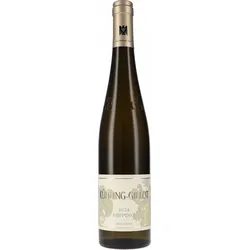
Riesling Hipping GG Kühling-Gillot 2022 BIOKühlingGillot Riesling Hipping Grosses Gewächs Ein Meisterwerk vom Roten Hang aus Rheinhessen Das Weingut KühlingGillot steht wie kaum ein zweites für die Renaissance der großen rheinhessischen Weine. Unter der Leitung von Carolin SpanierGillot hat sich der Betrieb an die absolute Spitze des deutschen Weinbaus herangearbeitet. Die Philosophie basiert auf einem tiefen Respekt vor der Natur was sich in einer konsequenten biologischdynamischen Bewirtschaftung der Weinberge widerspiegelt. Hier...75,98 €*Versand: 10,00 €Sichere Weiterleitung zum Anbieter
-
Riesling Hipping GG Kühling-Gillot 2023 BIOKühlingGillot Riesling Hipping Grosses Gewächs Die mineralische Essenz des Roten Hangs aus Rheinhessen Das Weingut KühlingGillot steht wie kaum ein anderes für die glanzvolle Renaissance des legendären Roten Hangs in Rheinhessen. Carolin SpanierGillot versteht es meisterhaft die einzigartigen Bedingungen dieser historischen Steillage in flüssige Emotion zu übersetzen. Die renommierte Lage Niersteiner Hipping geprägt von markantem eisenhaltigem Tonschiefer dem berühmten Rotliegenden fängt...74,99 €*Versand: 10,00 €Sichere Weiterleitung zum Anbieter




-
Wie finde ich das Snipping Tool?
Das Snipping Tool ist eine integrierte Anwendung in Windows-Betriebssystemen, die es Benutzern ermöglicht, Screenshots zu erstellen. Um das Snipping Tool zu finden, können Sie einfach die Windows-Suche verwenden und nach "Snipping Tool" suchen. Alternativ können Sie auch auf das Startmenü klicken, "Alle Apps" auswählen und nach dem Snipping Tool suchen. Eine weitere Möglichkeit besteht darin, die Tastenkombination "Windows-Taste + Shift + S" zu verwenden, um das Snipping Tool schnell zu öffnen. Wenn Sie das Snipping Tool häufig verwenden, können Sie es auch an die Taskleiste oder den Desktop anheften, um einen schnellen Zugriff zu haben. **
-
Wo wird die Snipping Tool gespeichert?
Das Snipping Tool wird standardmäßig auf Windows-Computern im Ordner "C:\Windows\System32" gespeichert. Es handelt sich um eine integrierte Anwendung, die in der Regel bereits auf dem Betriebssystem installiert ist. Wenn du das Snipping Tool nicht finden kannst, kannst du es über die Windows-Suche aufrufen oder über die Systemsteuerung nachinstallieren. **
-
Wie öffne ich das Snipping Tool?
Um das Snipping Tool zu öffnen, kannst du entweder die Windows-Suche verwenden und nach "Snipping Tool" suchen. Alternativ kannst du auch die Tastenkombination "Windows-Taste + Shift + S" drücken, um das Snipping Tool direkt zu öffnen. Eine weitere Möglichkeit ist, das Snipping Tool über das Startmenü unter "Windows-Zubehör" zu finden und von dort aus zu öffnen. Du kannst auch einen Rechtsklick auf die Taskleiste machen, "Neu" auswählen und dann "Snipping Tool" anklicken, um es zu öffnen. **
-
Wo werden Snipping Tool Bilder gespeichert?
Das Snipping Tool speichert standardmäßig die erstellten Bilder in der Zwischenablage. Wenn du ein Bild mit dem Snipping Tool aufgenommen hast, kannst du es in ein anderes Programm einfügen, z. B. in ein Bildbearbeitungsprogramm oder in ein Textverarbeitungsprogramm. Von dort aus kannst du das Bild dann speichern, wo du möchtest. Es gibt jedoch auch die Möglichkeit, die Einstellungen des Snipping Tools anzupassen, um die Bilder direkt an einem bestimmten Speicherort zu speichern. Hast du diese Einstellungen bereits geändert oder möchtest du wissen, wo die Standard-Speicherort für Snipping Tool Bilder ist? **

Was ist das Snipping Tool 3?
Das Snipping Tool 3 ist ein Bildschirmaufnahmeprogramm, das es Benutzern ermöglicht, Screenshots von ihrem Computerbildschirm zu erstellen. Es bietet verschiedene Aufnahmemodi wie Rechteck, Freiform, Fenster oder Vollbild. Mit dem Snipping Tool 3 können Benutzer ihre Screenshots bearbeiten, markieren und speichern, um sie später zu verwenden. Es ist ein nützliches Werkzeug für Präsentationen, Tutorials oder einfach nur zum Teilen von Bildschirminhalten. **
Wie benutze ich das Snipping Tool?
Um das Snipping Tool zu verwenden, öffne zuerst das Programm auf deinem Computer. Klicke dann auf "Neu" und wähle den Bereich aus, den du erfassen möchtest. Du kannst zwischen verschiedenen Arten von Ausschnitten wählen, z.B. Freihand, Rechteck oder Fenster. Nachdem du den gewünschten Bereich ausgewählt hast, kannst du den Ausschnitt speichern, kopieren oder markieren. Du kannst das Snipping Tool auch verwenden, um Notizen oder Markierungen auf dem Bildschirmausschnitt hinzuzufügen. **
Top-Angebote
Produkte zum Begriff Snipping:
-
LuxusKollektion Kosmetik-Adventskalender Adventskalender Kosmetik Mädchen 2026 Weihnachtskalender 24 SchmuckLuxusKollektion Kosmetik-Adventskalender Adventskalender Kosmetik Mädchen 2026 Weihnachtskalender 24 Schmuck. Material: Karton, Höhe: 4.3 cm, Breite: 22 cm, Tiefe: 31.7 cm, Gewicht: 530 g, Inhaltsstoffe: Make up, Pinsel, Nagelpolitur, Lippenstift, Li79,95 €*Versand: 0,00 €Sichere Weiterleitung zum Anbieter
-
Weingut Manz Manz Leidenschaft Hipping Riesling trocken280 Millionen Jahre alter Rotschiefer als Grundlage eines faszinierenden Rieslings: Der trockene Manz Leidenschaft Hipping Riesling duftet verführerisch nach Weinbergspfirsich und Grapefruit, dazu herrlich frische Noten tropischer Früchte (Mango und10,95 €*Versand: 7,90 €Sichere Weiterleitung zum Anbieter
-
Wie installiere ich Snipping Tool?
Um das Snipping Tool auf einem Windows-Computer zu installieren, müssen Sie zuerst sicherstellen, dass es nicht bereits auf Ihrem System vorhanden ist. Geben Sie dazu "Snipping Tool" in die Windows-Suchleiste ein. Wenn es nicht gefunden wird, können Sie es über die Systemsteuerung unter "Programme und Funktionen" installieren. Klicken Sie auf "Windows-Funktionen aktivieren oder deaktivieren" und suchen Sie nach dem Snipping Tool. Aktivieren Sie das Kontrollkästchen neben dem Snipping Tool und klicken Sie auf "OK". Das Snipping Tool sollte nun auf Ihrem Computer installiert sein und kann über die Windows-Suche oder das Startmenü geöffnet werden. **
-
Warum funktioniert Snipping Tool nicht?
Warum funktioniert Snipping Tool nicht? Gibt es eine Fehlermeldung, die angezeigt wird? Hast du versucht, das Programm neu zu starten oder deinen Computer neu zu starten? Möglicherweise liegt das Problem an fehlenden Berechtigungen oder an einer beschädigten Datei. Hast du die neueste Version des Snipping Tools installiert? **
-
Wie finde ich das Snipping Tool?
Das Snipping Tool ist eine integrierte Anwendung in Windows-Betriebssystemen, die es Benutzern ermöglicht, Screenshots zu erstellen. Um das Snipping Tool zu finden, können Sie einfach die Windows-Suche verwenden und nach "Snipping Tool" suchen. Alternativ können Sie auch auf das Startmenü klicken, "Alle Apps" auswählen und nach dem Snipping Tool suchen. Eine weitere Möglichkeit besteht darin, die Tastenkombination "Windows-Taste + Shift + S" zu verwenden, um das Snipping Tool schnell zu öffnen. Wenn Sie das Snipping Tool häufig verwenden, können Sie es auch an die Taskleiste oder den Desktop anheften, um einen schnellen Zugriff zu haben. **
-
Wo wird die Snipping Tool gespeichert?
Das Snipping Tool wird standardmäßig auf Windows-Computern im Ordner "C:\Windows\System32" gespeichert. Es handelt sich um eine integrierte Anwendung, die in der Regel bereits auf dem Betriebssystem installiert ist. Wenn du das Snipping Tool nicht finden kannst, kannst du es über die Windows-Suche aufrufen oder über die Systemsteuerung nachinstallieren. **
Ähnliche Suchbegriffe für Snipping
-
Riesling Hipping GG Kühling-Gillot 2022 BIOKühlingGillot Riesling Hipping Grosses Gewächs Ein Meisterwerk vom Roten Hang aus Rheinhessen Das Weingut KühlingGillot steht wie kaum ein zweites für die Renaissance der großen rheinhessischen Weine. Unter der Leitung von Carolin SpanierGillot hat sich der Betrieb an die absolute Spitze des deutschen Weinbaus herangearbeitet. Die Philosophie basiert auf einem tiefen Respekt vor der Natur was sich in einer konsequenten biologischdynamischen Bewirtschaftung der Weinberge widerspiegelt. Hier...75,98 €*Versand: 10,00 €Sichere Weiterleitung zum Anbieter
-
Riesling Hipping GG Kühling-Gillot 2023 BIOKühlingGillot Riesling Hipping Grosses Gewächs Die mineralische Essenz des Roten Hangs aus Rheinhessen Das Weingut KühlingGillot steht wie kaum ein anderes für die glanzvolle Renaissance des legendären Roten Hangs in Rheinhessen. Carolin SpanierGillot versteht es meisterhaft die einzigartigen Bedingungen dieser historischen Steillage in flüssige Emotion zu übersetzen. Die renommierte Lage Niersteiner Hipping geprägt von markantem eisenhaltigem Tonschiefer dem berühmten Rotliegenden fängt...74,99 €*Versand: 10,00 €Sichere Weiterleitung zum Anbieter
-
Niersteiner Hipping Riesling, trocken, Weingut Manz 2023Riesling, Niersteiner Hipping, Trocken Weingut Manz Rheinhessen Trocken. Fruchtig, eleganter Riesling mit interessanten Aromen von saftigen gelben Äpfeln, Steinobst und Aprikose. Über das Weingut: Bereits seit 1725 betreiben die Vorfahren der Familie Manz das Weingut. Heute werden in 8. Generation 20 ha Weinberge im Hügelland von Rheinhessen bewirtschaftet ... Weingut Manz11,45 €*Versand: 6,95 €Sichere Weiterleitung zum Anbieter
-
Riesling Hipping GG Kühling-Gillot 2024 BIOKühlingGillot Riesling Hipping Grosses Gewächs TerroirMeisterwerk vom Roten Hang aus Rheinhessen Das Weingut KühlingGillot gehört zweifellos zur absoluten Spitze des deutschen Weinbaus. Mit einer tiefen Verbundenheit zur Natur und einer konsequenten biodynamischen Bewirtschaftung gelingt es hier Jahr für Jahr herkunftsgeprägte Monumente auf die Flasche zu bringen. Die Heimat dieses Ausnahmeweins ist der legendäre Rote Hang in Nierstein Rheinhessen. Diese Steillage geprägt vom Jahrmillionen...75,98 €*Versand: 10,00 €Sichere Weiterleitung zum Anbieter
-
Wie öffne ich das Snipping Tool?
Um das Snipping Tool zu öffnen, kannst du entweder die Windows-Suche verwenden und nach "Snipping Tool" suchen. Alternativ kannst du auch die Tastenkombination "Windows-Taste + Shift + S" drücken, um das Snipping Tool direkt zu öffnen. Eine weitere Möglichkeit ist, das Snipping Tool über das Startmenü unter "Windows-Zubehör" zu finden und von dort aus zu öffnen. Du kannst auch einen Rechtsklick auf die Taskleiste machen, "Neu" auswählen und dann "Snipping Tool" anklicken, um es zu öffnen. **
-
Wo werden Snipping Tool Bilder gespeichert?
Das Snipping Tool speichert standardmäßig die erstellten Bilder in der Zwischenablage. Wenn du ein Bild mit dem Snipping Tool aufgenommen hast, kannst du es in ein anderes Programm einfügen, z. B. in ein Bildbearbeitungsprogramm oder in ein Textverarbeitungsprogramm. Von dort aus kannst du das Bild dann speichern, wo du möchtest. Es gibt jedoch auch die Möglichkeit, die Einstellungen des Snipping Tools anzupassen, um die Bilder direkt an einem bestimmten Speicherort zu speichern. Hast du diese Einstellungen bereits geändert oder möchtest du wissen, wo die Standard-Speicherort für Snipping Tool Bilder ist? **
-
Was ist das Snipping Tool 3?
Das Snipping Tool 3 ist ein Bildschirmaufnahmeprogramm, das es Benutzern ermöglicht, Screenshots von ihrem Computerbildschirm zu erstellen. Es bietet verschiedene Aufnahmemodi wie Rechteck, Freiform, Fenster oder Vollbild. Mit dem Snipping Tool 3 können Benutzer ihre Screenshots bearbeiten, markieren und speichern, um sie später zu verwenden. Es ist ein nützliches Werkzeug für Präsentationen, Tutorials oder einfach nur zum Teilen von Bildschirminhalten. **
-
Wie benutze ich das Snipping Tool?
Um das Snipping Tool zu verwenden, öffne zuerst das Programm auf deinem Computer. Klicke dann auf "Neu" und wähle den Bereich aus, den du erfassen möchtest. Du kannst zwischen verschiedenen Arten von Ausschnitten wählen, z.B. Freihand, Rechteck oder Fenster. Nachdem du den gewünschten Bereich ausgewählt hast, kannst du den Ausschnitt speichern, kopieren oder markieren. Du kannst das Snipping Tool auch verwenden, um Notizen oder Markierungen auf dem Bildschirmausschnitt hinzuzufügen. **
* Alle Preise verstehen sich inklusive der gesetzlichen Mehrwertsteuer und ggf. zuzüglich Versandkosten. Die Angebotsinformationen basieren auf den Angaben des jeweiligen Shops und werden über automatisierte Prozesse aktualisiert. Eine Aktualisierung in Echtzeit findet nicht statt, so dass es im Einzelfall zu Abweichungen kommen kann. ** Hinweis: Teile dieses Inhalts wurden von KI erstellt.